

Para planificar la semana de trabajo, cuenta primero tus horas reales, elige 3 prioridades que muevan tu negocio y repártelas en bloques por días, con descansos y un margen libre. Ciérrala con una revisión de 10 minutos y pásala a un planificador donde no se pierda.
Es un método para quien trabaja solo: sin jefe ni equipo que marquen el ritmo, la semana se llena de urgencias ajenas si no la ordenas tú. Abajo tienes la plantilla de una semana tipo, los 5 pasos y un ejemplo con tareas.
Una semana planificada en 20 minutos que aguante el lunes, el miércoles y el viernes.
Índice de contenidos
Tu semana tipo en una tabla: la plantilla para copiar
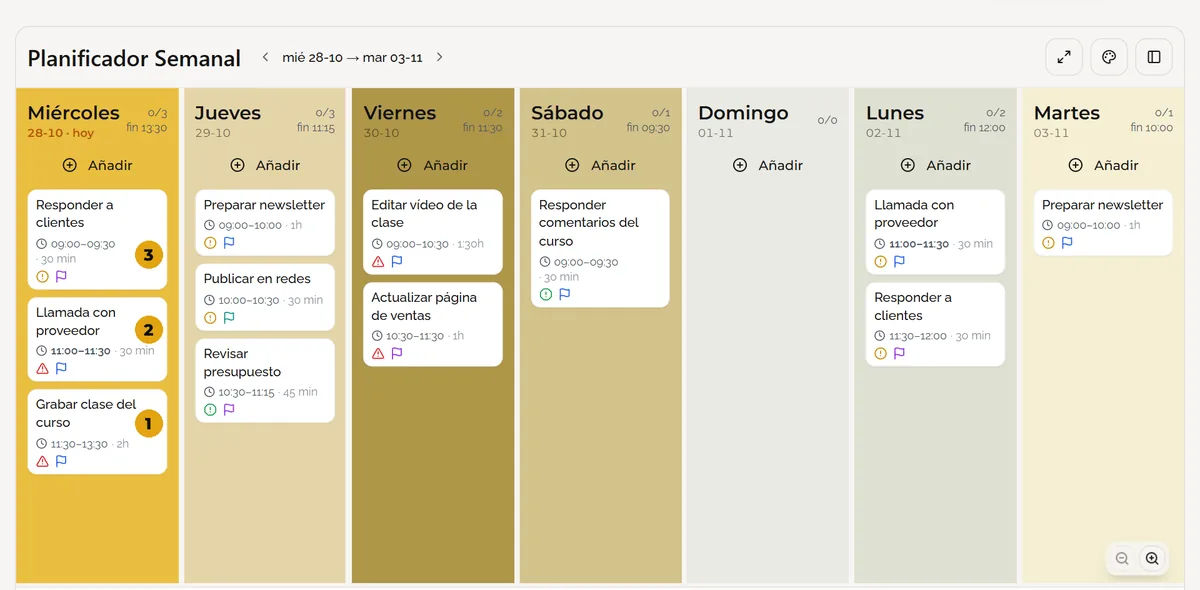
Empieza por el resultado. Esta es la plantilla de una semana tipo para quien trabaja por su cuenta: cinco clases de bloque repartidas de lunes a domingo. Cópiala y cambia el contenido de cada bloque por el tuyo.
| Día | Bloque 1 · Foco | Bloque 2 · Ingresos | Bloque 3 · Operativa | Cierre del día |
|---|---|---|---|---|
| Lunes | Prioridad 1 | Propuestas y seguimiento a clientes | Correo, pedidos y recados | 5 min: preparar el martes |
| Martes | Prioridad 1 | Ventas o contenido | Operativa | 5 min: preparar el miércoles |
| Miércoles | Prioridad 2 | Ventas o contenido | Margen libre para imprevistos | 5 min: preparar el jueves |
| Jueves | Prioridad 2 | Seguimiento a clientes | Operativa | 5 min: preparar el viernes |
| Viernes | Prioridad 3 | Ventas o contenido | Margen libre y facturas | Revisión de 10 min y plan de la semana siguiente |
| Sábado | Descanso | Descanso | — | — |
| Domingo | Descanso | Descanso | — | Revisión de 10 min, si la prefieres en domingo |
- Copiar la semana tipo en textoPégala en tus notas, en un documento o en el planificador y adáptala.
Los bloques no llevan horas a propósito: su duración depende de cuántas horas tengas de verdad, que es justo lo que se calcula en el paso 1 del método.
Por qué se rompe la planificación de quien trabaja solo
Casi nunca falla la herramienta. Falla el cálculo: se planifica la semana que te gustaría tener, no la que cabe en tus horas.
- Planificas deseos, no horas. Nadie suma cuánto ocupa todo lo que apunta.
- Todo pesa igual. Responder un correo y cerrar una venta ocupan la misma línea de la lista.
- No hay hueco para lo imprevisto. El primer cliente con prisa se come tu prioridad.
- Nadie revisa. Sin un cierre semanal, los mismos errores se repiten cada lunes.

Cómo planificar la semana: el método en 5 pasos
El método cabe en unos 20 minutos una vez a la semana. Cada paso es una decisión, no una teoría:
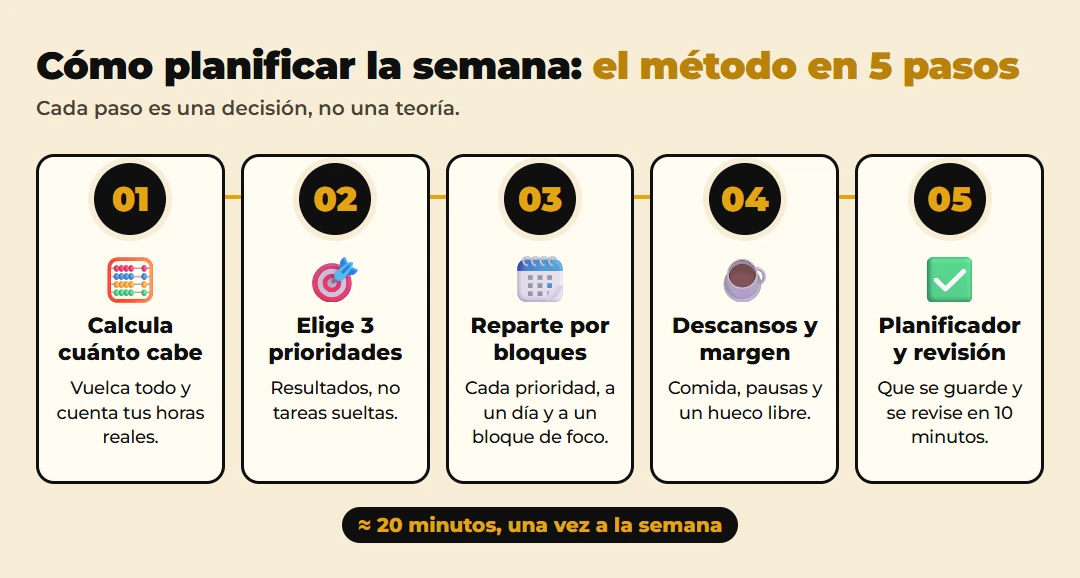
Paso 1. Vuelca todo y calcula cuánto cabe
Saca de tu cabeza todo lo pendiente a una sola lista: encargos, tareas, recados, ideas. Después cuenta tus horas reales de trabajo de esa semana, quitando citas, desplazamientos y lo ya comprometido.
Ese número manda. El generador de rutina semanal realista de ENO usa este criterio: con menos de 10 horas, no más de 2-3 prioridades; con 20 o más, 4-5.
Paso 2. Elige 3 prioridades que sean resultados
Una prioridad es algo que se puede dar por terminado. Pregúntate qué tres cosas, si las cierras, harían que la semana haya valido la pena. Pon delante lo que acerca ingresos: propuestas, ventas, entregas.
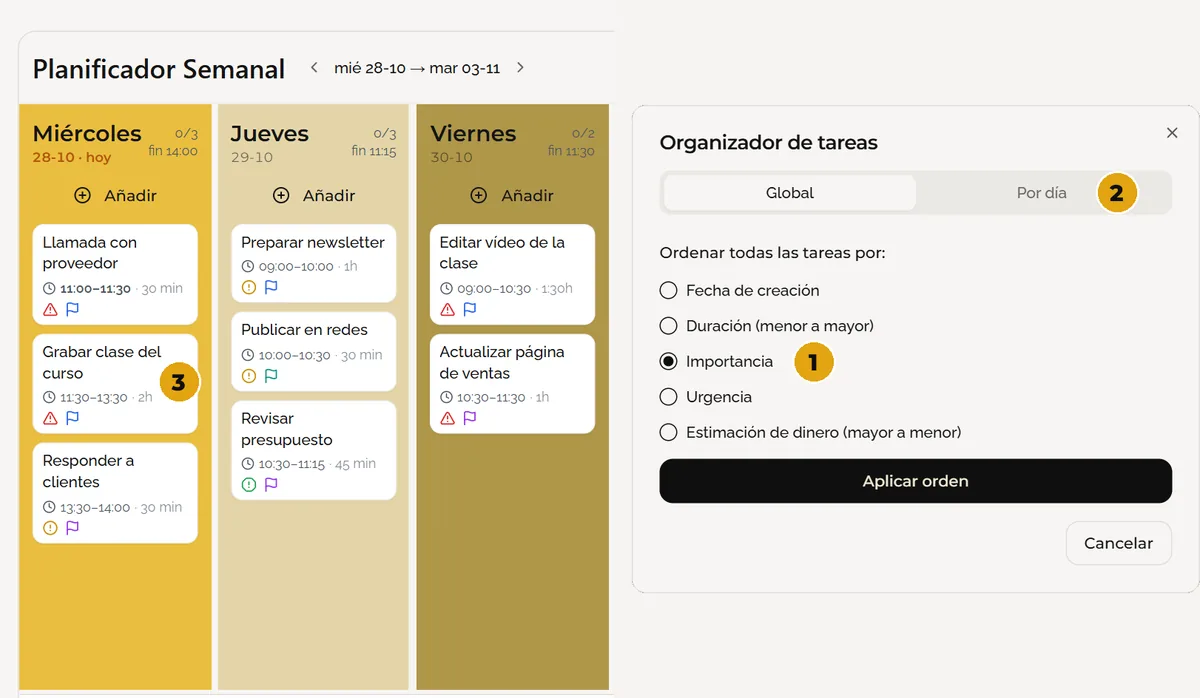
Paso 3. Reparte por días y por bloques
Da a cada prioridad un día y un bloque de foco. Agrupa lo parecido: correos con correos, llamadas con llamadas. Lo que no es prioridad va a los bloques de operativa o a la lista de «si sobra tiempo».
Si una tarea no cabe en un bloque, pártela en piezas que sí quepan. Y si te cuesta aguantar el bloque entero, prueba la técnica pomodoro de 50 minutos.
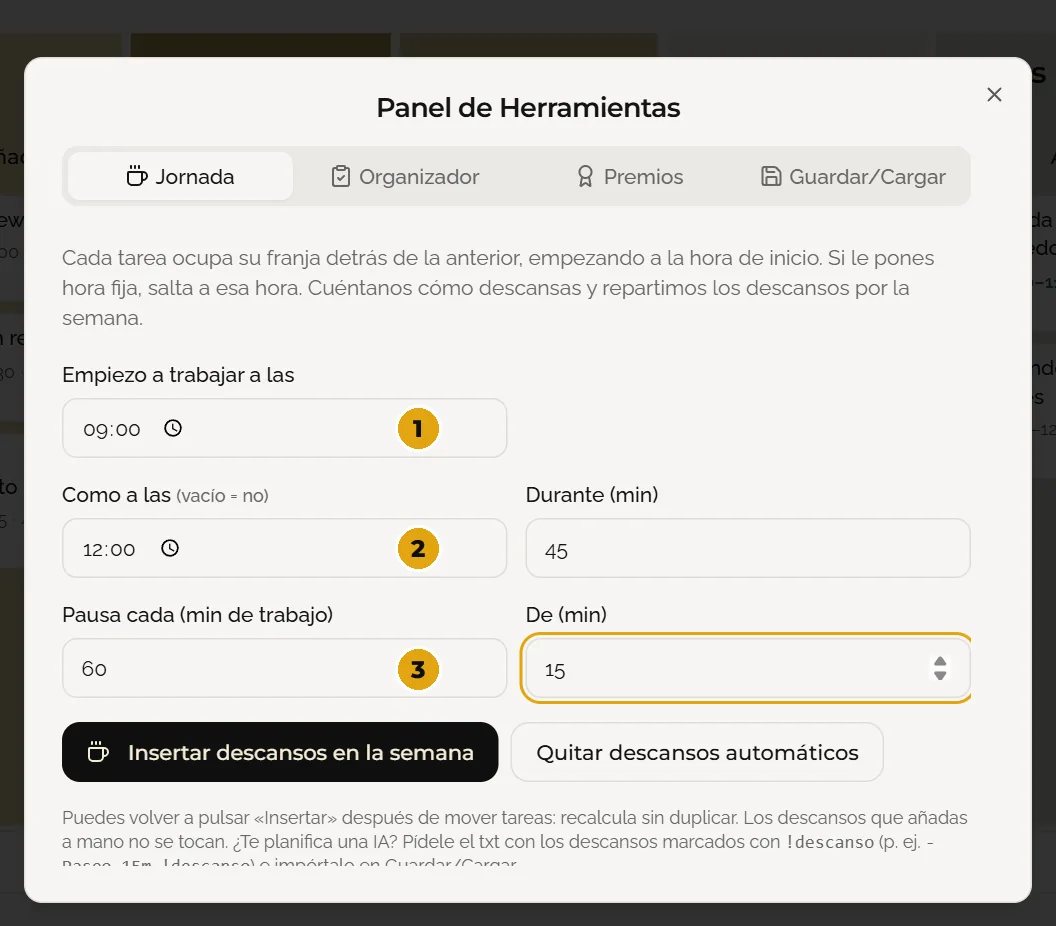
Paso 4. Mete descansos y un margen libre
Apunta en la semana la comida, las pausas y al menos un bloque libre a mitad de semana. No es tiempo perdido: es lo que evita que el primer imprevisto se coma una prioridad.
Paso 5. Pásalo al planificador y revísalo en 10 minutos
Una planificación que vive en un papel suelto o en tu cabeza se pierde el miércoles. Pásala a un planificador donde la veas por días (en el siguiente apartado tienes cómo) y reserva 10 minutos el viernes o el domingo para revisarla con estas tres preguntas:
- ¿Qué prioridades cerré y cuáles no?Sin juzgarte: solo para saber cuánto cabe de verdad.
- ¿Qué se comió el tiempo que no estaba previsto?Si se repite, la semana siguiente le reservas un bloque.
- ¿Cuáles son mis 3 prioridades de la semana que viene?Con esto ya tienes medio paso 2 hecho.
Cómo se ve con tareas reales: un ejemplo de semana
Ejemplo ilustrativo, con una persona y unas tareas inventadas para enseñar el método. Laura hace webs para pequeños negocios y esta semana tiene unas 15 horas para su proyecto. Este es su volcado:
| Tarea volcada | ¿Acerca ingresos? | Decisión |
|---|---|---|
| Enviar la propuesta al cliente que pidió presupuesto | Sí, directamente | Prioridad 1 · lunes y martes |
| Terminar la web del cliente actual (entrega el jueves) | Sí, es el cobro pendiente | Prioridad 2 · miércoles y jueves |
| Publicar el caso de éxito del último proyecto | A medio plazo | Prioridad 3 · viernes |
| Responder correos | No, pero hay que hacerlo | Operativa diaria |
| Preparar las facturas del mes | No, pero hay que hacerlo | Operativa del viernes |
| Rediseñar su propio logo | No | «Si sobra tiempo» |
| Terminar un curso que dejó a medias | No esta semana | Fuera de esta semana |
Con unas 15 horas, tres prioridades caben. Lo demás no desaparece: se queda en la lista y vuelve a competir en la revisión del viernes.
Pásalo a una herramienta sin crear otra cuenta
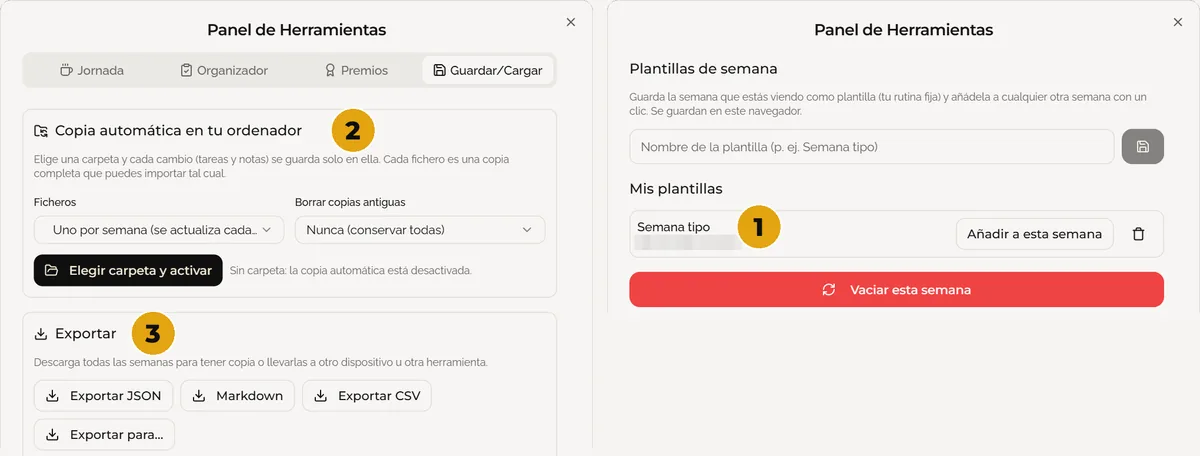
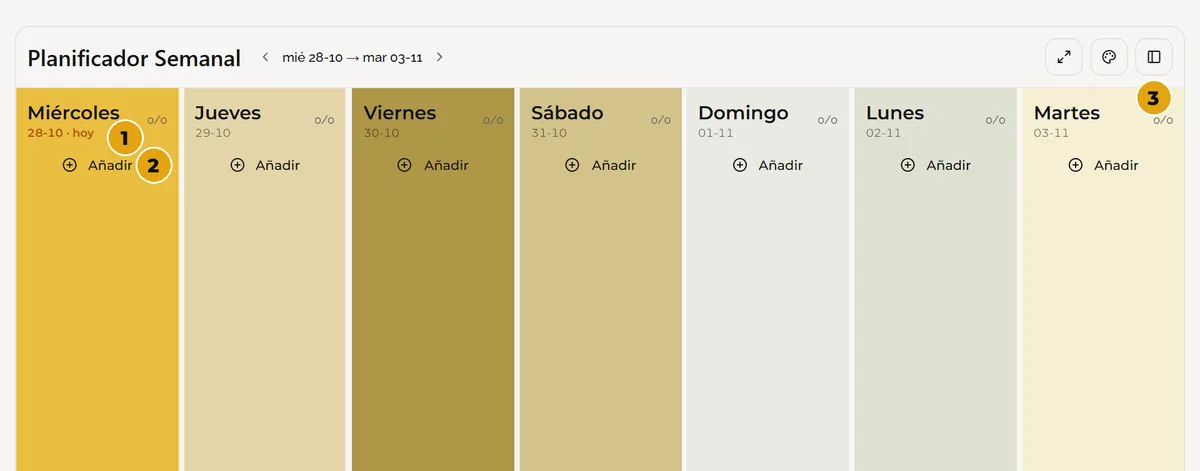
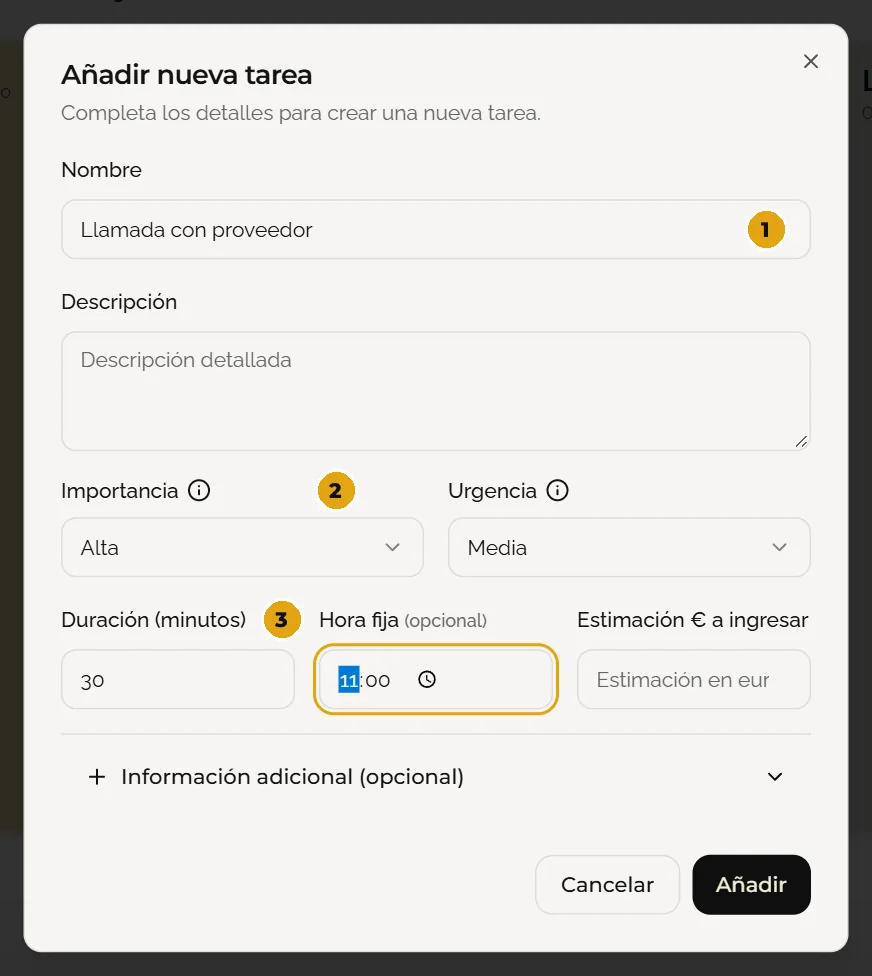
El paso 5 necesita un sitio donde la semana se vea por días y no se pierda. El planificador semanal de ENO es gratis, sin registro y funciona en el navegador. Así se monta en él la semana tipo:
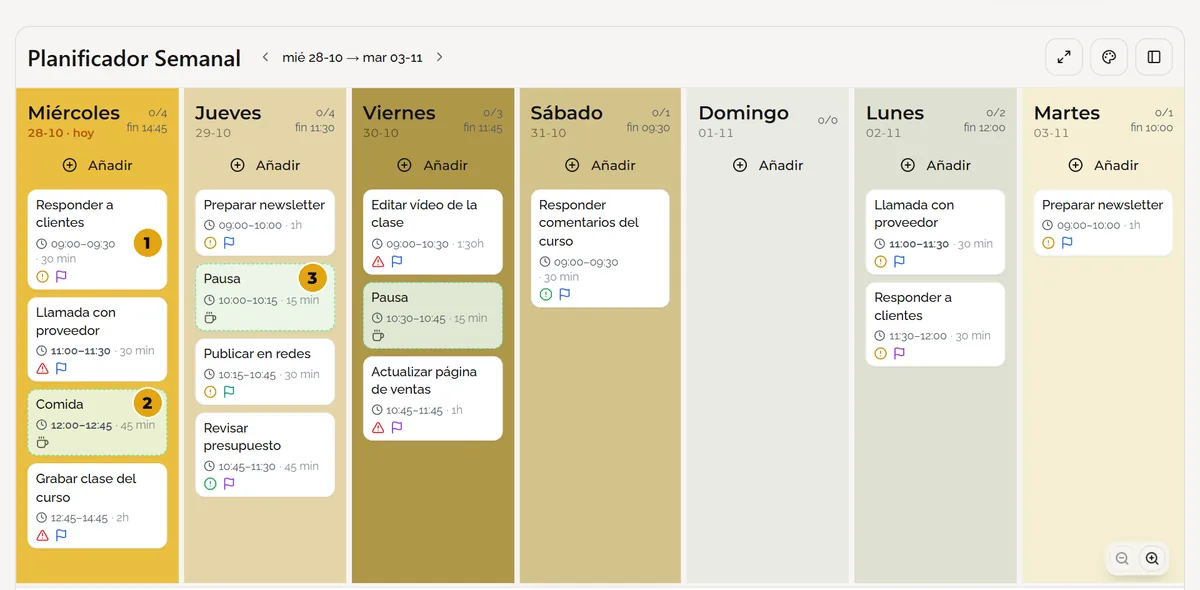
Y otras funciones que encajan con el método:
- Empiezas la semana en lunes, en domingo o en el día de hoy.
- Tus tareas se guardan en tu navegador, con una copia automática opcional en una carpeta de tu ordenador.
- Exportas gratis a JSON, CSV o Markdown.
- Marcas las tareas hechas, sumas puntos y desbloqueas premios.
Planificador semanal: tu semana por días, sin crear otra cuenta
Gratis, sin registro y en el navegador. Reparte tus tareas por días, inserta los descansos de tu jornada e importa lo que ya tengas en otra app de tareas.
Si ya usas otra app de tareas
No hace falta tirar lo que ya tienes. Depende de para qué lo uses:
| Opción | Te conviene si… | Lo que debes saber |
|---|---|---|
| Planificador semanal de ENO (en español) | Quieres ver tu semana por días sin crear otra cuenta | No sincroniza entre dispositivos ni con tu calendario |
| Una app de tableros y listas | Ya trabajas con tableros y listas, o con otras personas | Pide cuenta; la vista de la semana por días hay que configurarla |
| Una app de notas y documentos | Tienes ahí tus notas y documentos | Pide cuenta; la vista semanal también se configura |
| Un gestor de proyectos de equipo | Gestionas proyectos con un equipo | Pide cuenta; está pensado para proyectos, no para tu semana |
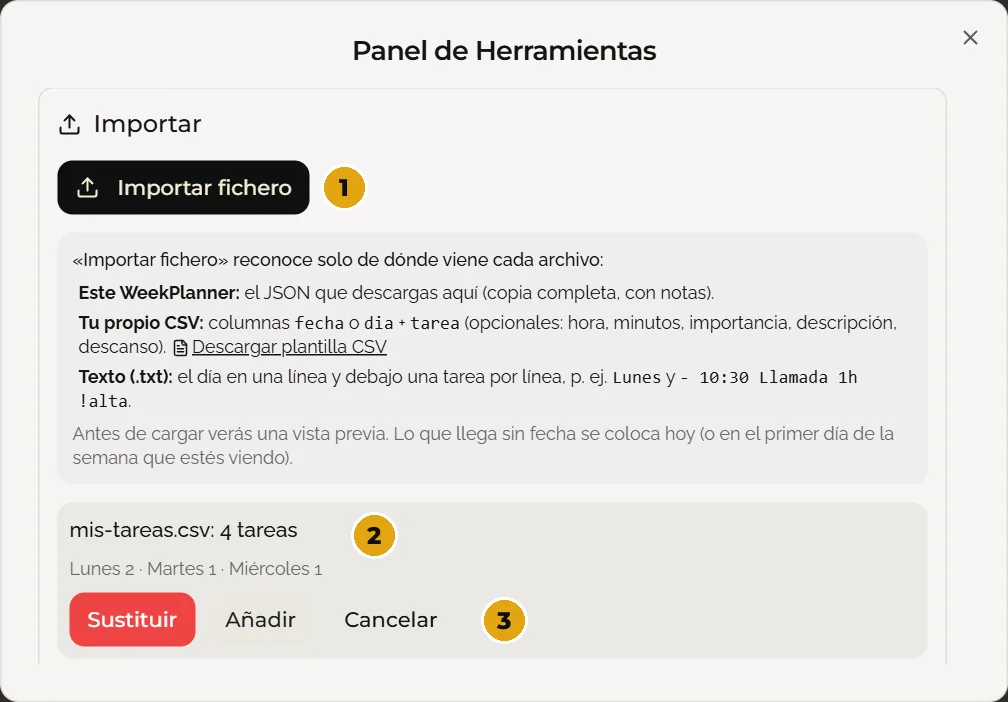
Si quieres probar el planificador sin perder lo que tienes, exporta desde tu app e impórtalo en Herramientas → Guardar/Cargar → Importar: admite las exportaciones de las apps de tareas más usadas (JSON, CSV o .xlsx) y un .txt. Al importar eliges «Añadir» o «Sustituir».
La opción de exportar suele estar en los ajustes de tu app o en el menú de cada tablero o espacio de trabajo.
Si buscas una app con equipo y sincronización, tienes comparadas varias en las mejores herramientas de productividad y en las mejores apps para emprendedores.
Planificar la semana cuando te cuesta: TDAH y energía irregular
Si tienes TDAH o tu energía sube y baja mucho, una planificación rígida suele durar pocos días. No hace falta más disciplina: hace falta menos fricción. Lo que suele ayudar:
- Una sola semana a la vista. El mes entero abruma; la semana se puede abarcar.
- Empezar por hoy. Si es martes, la semana empieza el martes. El planificador te lo propone al abrirlo.
- Descansos que se ponen solos. Así no dependen de que te acuerdes.
- Una versión mini para los días malos: una sola tarea de foco y lo imprescindible.
- Tareas pequeñas y con premio. Terminar algo pronto ayuda a seguir.
Son ideas de organización, no un tratamiento. Si emprendes con TDAH, tienes más en cómo montar un negocio online con TDAH y en si es bueno emprender con TDAH.
¿No sabes cuántas cosas caben en tu semana?
El generador de rutina semanal realista calcula tu capacidad con tus horas y tu energía, y te propone bloques de foco, ventas, operativa y descanso.
Errores que más se repiten al planificar la semana
- Llenar el 100 % de las horas. Sin margen libre, cualquier imprevisto rompe la semana.
- Confundir tareas con prioridades. «Revisar el correo» no es una prioridad.
- Dedicar más tiempo a planificar que a hacer. Si planificar te lleva una mañana, el sistema es demasiado complejo.
- Cambiar de herramienta cada mes. El método importa más que la app.
- Saltarse la revisión. Sin ella no aprendes cuánto cabe de verdad en tu semana.
- Fiarlo todo al navegador sin copia. Si borras sus datos sin copia, se pierden: activa la copia automática o exporta de vez en cuando.
Preguntas frecuentes sobre cómo planificar la semana
¿Cómo planificar la semana de trabajo si trabajas por tu cuenta?
Cuenta tus horas reales, elige 3 prioridades que sean resultados, repártelas en bloques de foco por días, deja descansos y un hueco libre, y revísalo 10 minutos el viernes o el domingo. Pásalo a un planificador para que no se pierda.
¿Cuántas tareas hay que poner por día?
Depende de tus horas, no de tu lista. Como referencia, el generador de rutina semanal realista de ENO propone 2-3 prioridades a la semana si tienes menos de 10 horas y 4-5 si tienes 20 o más. Por día, una prioridad en tu bloque de foco y el resto, operativa.
¿Cuál es la mejor aplicación para planificar la semana?
Depende de si necesitas cuenta y sincronizar. Si quieres algo gratis, sin registro y en español, el planificador semanal de ENO funciona en el navegador. Si trabajas con equipo, te conviene una app con cuenta que sincronice, y lo que ya tengas allí lo puedes importar al de ENO.
¿Qué aplicación gratuita puedo usar para planificar semanalmente?
El planificador semanal de ENO es gratis y sin registro: repartes tareas por días, insertas descansos y exportas tus datos a JSON, CSV o Markdown. Tus tareas se guardan en tu navegador.
¿Qué día es mejor para planificar la semana: domingo o viernes?
El que puedas sostener. El viernes tienes fresco lo que pasó esa semana; el domingo llegas al lunes con el plan hecho. Lo importante es que sea siempre el mismo día y que no pase de 10 minutos.
¿Cómo planificar la semana con TDAH o poca energía?
Con menos fricción: una sola semana a la vista, empezar por el día de hoy, descansos que se ponen solos, tareas cortas y una versión mini para los días malos. Son ideas de organización, no un tratamiento.
¿Puedo pasar mi planificación a una hoja de cálculo o importarla de otra app?
Sí. El planificador semanal de ENO exporta en CSV, que se abre en cualquier hoja de cálculo, e importa tareas de las apps más usadas (JSON, CSV o .xlsx) y archivos .txt.
¿Se pierden mis tareas si cierro el navegador?
No: se guardan en tu navegador y siguen ahí al volver. Se pierden si borras los datos del navegador sin copia, por eso conviene activar la copia automática en una carpeta de tu ordenador o exportar en JSON de vez en cuando.
Siguiente paso: planifica esta semana
No esperes al lunes. Copia la semana tipo, elige tus 3 prioridades y pásalas al planificador: con eso tienes la semana montada.
Monta tu semana ahora en el planificador
Añade tus 3 prioridades, inserta los descansos y guarda la semana tipo como plantilla. Gratis y sin registro.
¿Antes quieres saber cuántas horas tienes de verdad? Empieza por el generador de rutina semanal realista.